 Trackdolphin
Events ansehen
Die Event-Liste (Sidebar: Shops → Events) zeigt jedes einzelne Event, das für diesen Shop empfangen wurde — neueste zuerst, maximal 50 auf einmal. Sie ist die erste Anlaufstelle, wenn eine Zahl im Dashboard nicht plausibel wirkt: Hier lässt sich nachvollziehen, welches Event wann ankam und was danach mit ihm passiert ist.
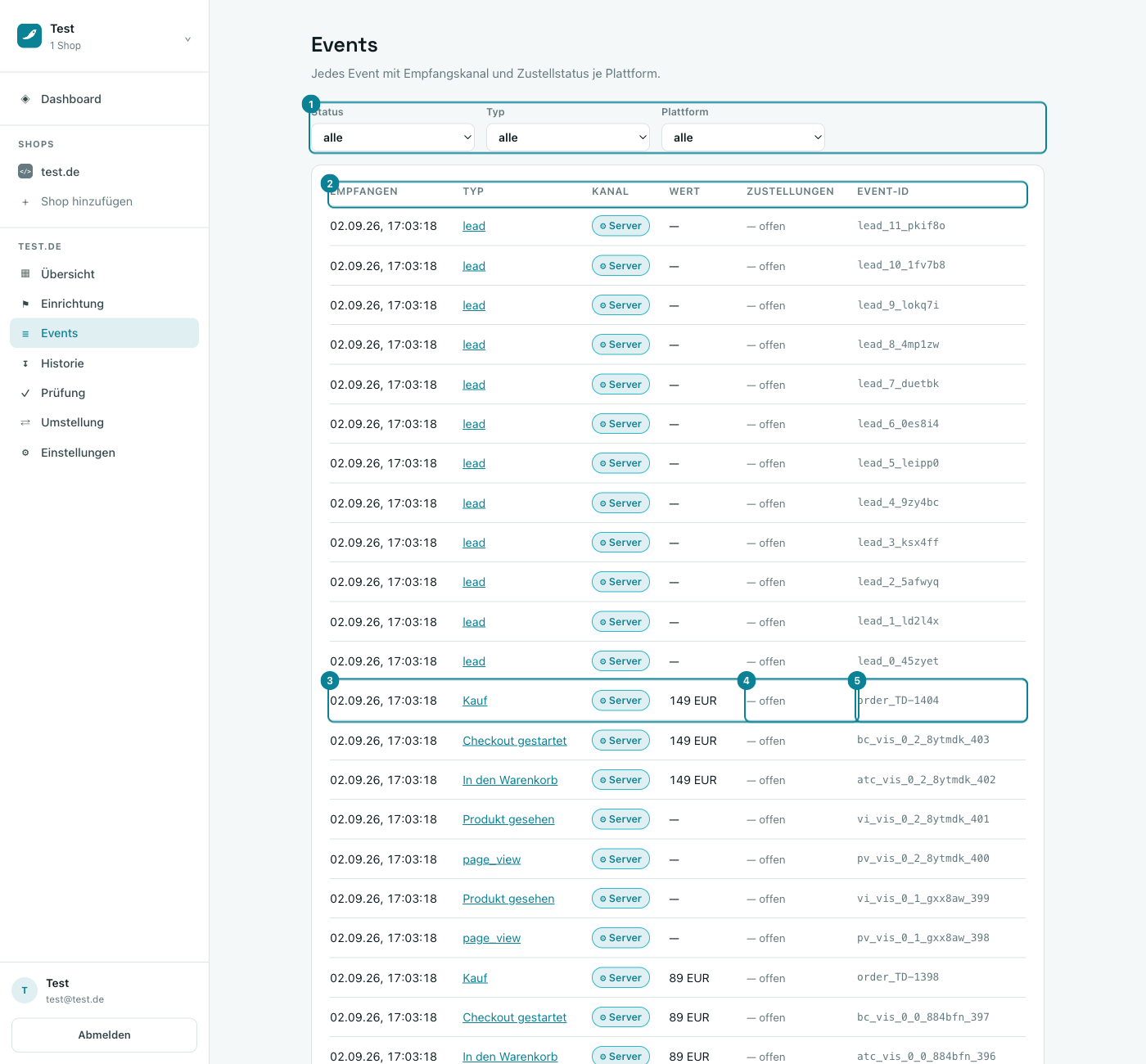
① Filterleiste — Status (alle, zugestellt, fehlgeschlagen, übersprungen, noch offen), Typ (Kauf, Produkt gesehen, In den Warenkorb, …) und Plattform (GA4, Google Ads, Meta, LinkedIn). Die Filter lassen sich kombinieren.
② Tabellenkopf — Empfangen (Zeitstempel), Typ, Kanal, Wert, Zustellungen, Event-ID.
③ Beispielzeile — ein einzelnes Event in der Liste. Der Typ-Link (hier „Kauf") führt zur Detailseite dieses Events.
④ Zustellstatus — „— offen" heißt: Noch keine Zustellung an eine Plattform protokolliert. Nach einer Zustellung stehen hier grüne Häkchen je Ziel, bei einem Fehlschlag ein rotes Kreuz mit Fehlergrund.
⑤ Event-ID — die vom Shop oder SDK vergebene Kennung, meist aus der
Bestellnummer abgeleitet (z. B. order_1042). Klick führt zur Detailseite.
Das Kanal-Symbol unterscheidet „⚙ Server" (Plugin-Hook, z. B. eine Bestellung) von „◫ Browser" (Storefront-Snippet, z. B. ein Seitenaufruf).
Event-Detailseite
Ein Klick auf Typ oder Event-ID öffnet die Detailseite mit allem, was zu diesem einen Event gespeichert ist.
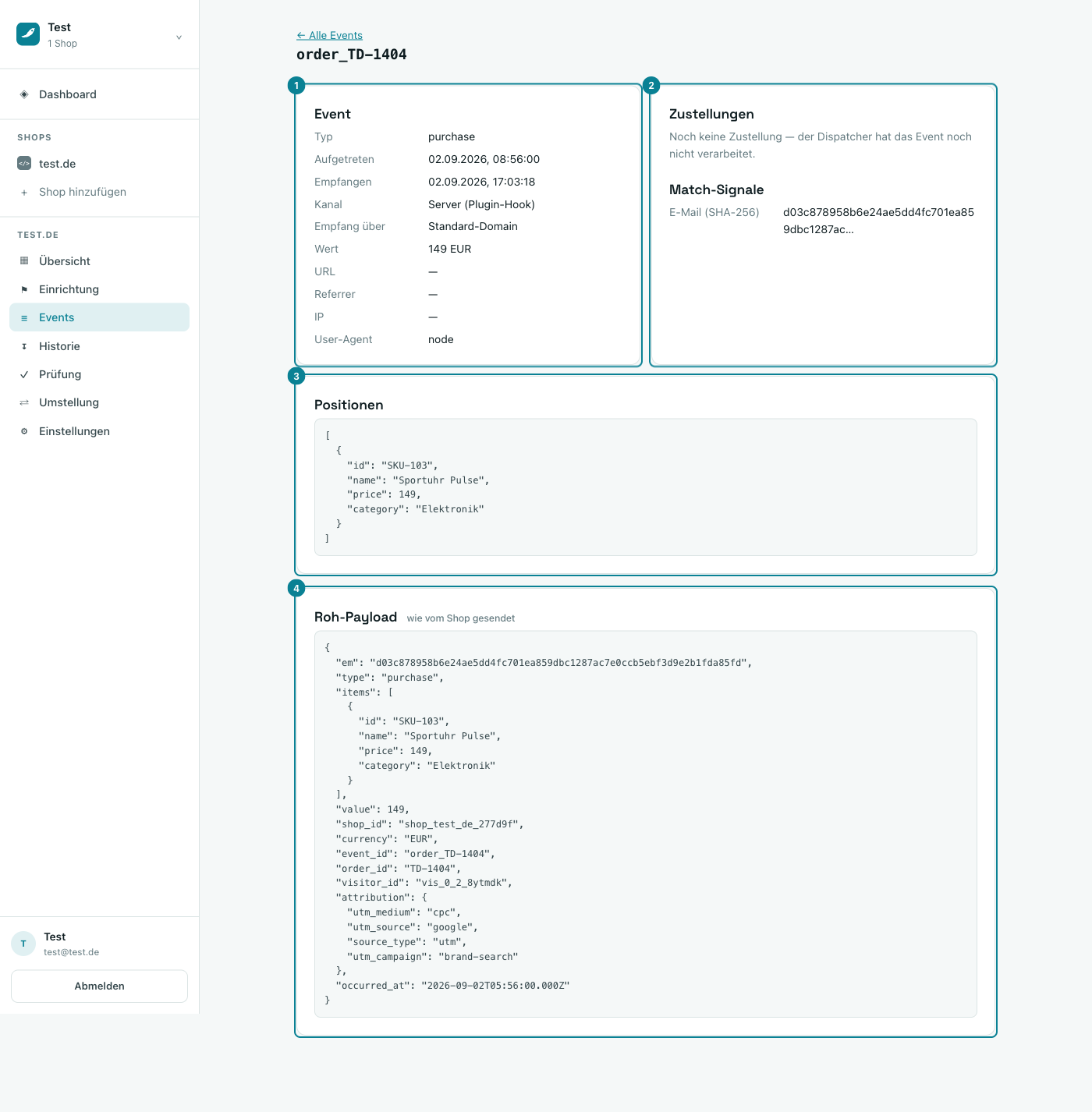
① Event — Typ, Zeitpunkt des Auftretens (occurred_at, vom Shop
gemeldet) und des Empfangs, Kanal, ob Standard- oder First-Party-Domain, Wert,
sowie URL, Referrer, IP und User-Agent, sofern vom Ereignis mitgeliefert.
② Zustellungen und Match-Signale — je Zielplattform Status und Zeitpunkt
der Zustellung, darunter die gehashten Signale (em, ph, …), die für den
Abgleich mit Werbeplattformen genutzt wurden. Siehe
Match-Qualität.
③ Positionen — die im Event enthaltenen Produkte (bei Kauf- und Warenkorb-Events), im Rohformat.
④ Roh-Payload — genau das JSON, das der Shop oder das SDK gesendet hat. Nützlich zum Debuggen einer eigenen Anbindung — siehe SDK für eigene Anbindungen und HTTP-API.
Typische Aufgaben
- Nachsehen, ob eine bestimmte Bestellung gemeldet wurde — Typ „Kauf" filtern, in der Event-ID nach der Bestellnummer suchen (Browser-Suche reicht bei bis zu 50 Zeilen).
- Prüfen, warum eine Zustellung fehlschlug — Status „fehlgeschlagen" filtern, Event öffnen, Zustellungen-Block ansehen.
- Ein Test-Event beim Debuggen wiederfinden — nach Event-Typ oder Plattform filtern; Staging-Events tragen ein eigenes Etikett und laufen nie an Werbeplattformen weiter, siehe Events und Routing.
Gut zu wissen
Die Liste zeigt maximal 50 Events und keine Paginierung darüber hinaus — für Auswertungen über größere Zeiträume oder viele Events ist die HTTP-API der bessere Weg.