 Trackdolphin
Dashboard
Die erste Seite nach der Anmeldung. Sie beantwortet drei Fragen auf einen Blick: Kommen Events an? Wie viele Käufe waren es zuletzt? Und welches Projekt braucht gerade Aufmerksamkeit? Bei einer Organisation mit nur einem Projekt ist das Dashboard mit der Projekt-Übersicht fast deckungsgleich. Bei mehreren Projekten ist es die einzige Seite, die alle zusammen zeigt.
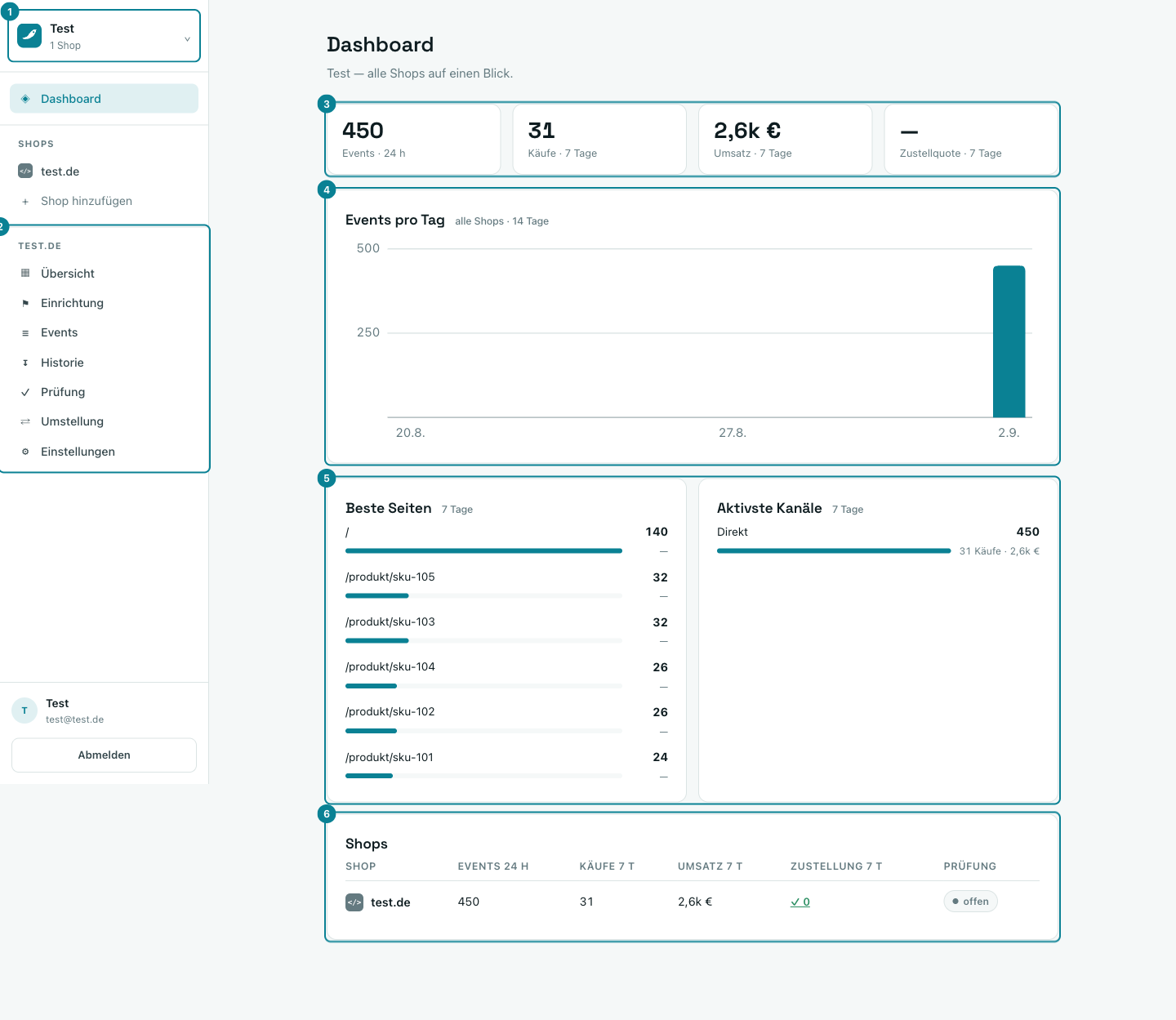
① Organisations-/Projekt-Auswahl: oben links. Wer mehreren Organisationen angehört (z. B. eine Agentur mit mehreren Kundenkonten), wechselt hier. Darunter die Liste der Projekte dieser Organisation samt „Projekt hinzufügen".
② Projekt-Unternavigation: Sobald ein Projekt ausgewählt ist, erscheinen hier seine sieben Bereiche: Übersicht, Einrichtung, Events, Historie, Prüfung, Umstellung, Einstellungen. Diese Leiste begleitet dich durch den ganzen Projektbereich.
③ Kennzahlen-Kacheln: Events der letzten 24 Stunden, Käufe und Umsatz der letzten 7 Tage, Zustellquote der letzten 7 Tage. Die Zustellquote zeigt einen Strich, solange keine Events an Werbeplattformen gemeldet wurden. Das ist der Fall, solange keine Plattform verbunden ist oder der Dispatcher noch nichts verarbeitet hat.
④ Events-pro-Tag-Diagramm: Balken je Tag, letzte 14 Tage, über alle Projekte der Organisation summiert. Zeigt auf einen Blick, ob das Tracking gleichmäßig läuft oder an einem Tag ausgesetzt hat.
⑤ Beste Seiten / Aktivste Kanäle: die meistgesehenen Seiten (aus
page_view- und view_item-Events) und die Kanäle, über die Besucher
kommen, jeweils der letzten 7 Tage. „Direkt" heißt: keine erkennbare
UTM-Herkunft oder Klick-ID.
⑥ Projekt-Tabelle: bei mehreren Projekten die Zeile pro Projekt mit denselben Kennzahlen wie oben, plus dem Status der letzten Prüfung. Ein Klick auf den Projektnamen springt in dessen Bereich.
Typische Aufgaben
- Prüfen, ob überhaupt Events ankommen: Kachel ③ „Events · 24 h". Steht dort 0, lohnt ein Blick in die Einrichtung.
- Ein bestimmtes Projekt öffnen: Name in der Seitenleiste (①) oder in der Tabelle (⑥) anklicken.
- Ein weiteres Projekt anlegen: „+ Projekt hinzufügen" unter der Projekt-Liste in der Seitenleiste.
Gut zu wissen
Die Kennzahlen zählen nur Events mit environment: production. Events, die
du bewusst als staging oder unter einem eigenen Namen sendest, tauchen hier
nicht auf. Das ist Absicht: Ein Testlauf soll die echten Zahlen nie
verfälschen. Details dazu unter Events und Routing.